iOS Webview 输入框自动聚焦滚动与定位错乱的相关问题
解决 iOS Webview 中输入框聚焦时页面自动滚动、定位元素错位等问题的工程化方案。

各位,这太荒谬了。全世界都支持这个功能,只有 Safari 不支持。请尽快修复。你们根本不知道为了解决这个问题,用户要付出多少不必要的努力。
上图中的评论来自 Safari 的一个 Issue 评论区。做 C 端、特别是手机 Web 开发时,我和认识的朋友们普遍觉得开发体验非常难受。
最近做了一段 C 端实习,积累了一些经验,很多问题在网上都搜不到好用的解决方案。于是想写几篇文章产出一下,回馈社区。
问题现象

我做了一个简单的 demo:顶部有一个 sticky 定位的置顶元素,页面偏下的位置有一个输入框。
当在 iOS 里点击这一输入框时,软键盘弹起,输入框上移,而 sticky 定位的元素失效了。
你点了一个靠近底部的 input,键盘一弹,页面自己滚了(有时是 visual viewport 的 offset 在变),然后”特殊定位”的元素就开始漂移、错位、甚至看起来像失效。
更糟糕的是:你明明已经做了”键盘弹起监听 + adapter 顶高 + 滚动到合适位置”的老方案,但它在输入框靠近底部、或者页面本来不可滚动这两个场景下必炸。
背景知识:Layout Viewport 与 Visual Viewport
在讨论 iOS 键盘问题之前,需要先理解两个视口的区别,因为这是理解后续所有问题的关键。
Layout Viewport(布局视口)是 CSS 布局的参考系,position: fixed 和 position: sticky 都是相对于它定位的。它的大小由浏览器初始化时确定,不会因为键盘弹起而改变。
Visual Viewport(视觉视口)是用户实际看到的那个”窗口”。当键盘弹起时,visual viewport 的高度会缩小,同时可能产生一个 offsetTop——也就是说,visual viewport 在 layout viewport 内部发生了偏移。
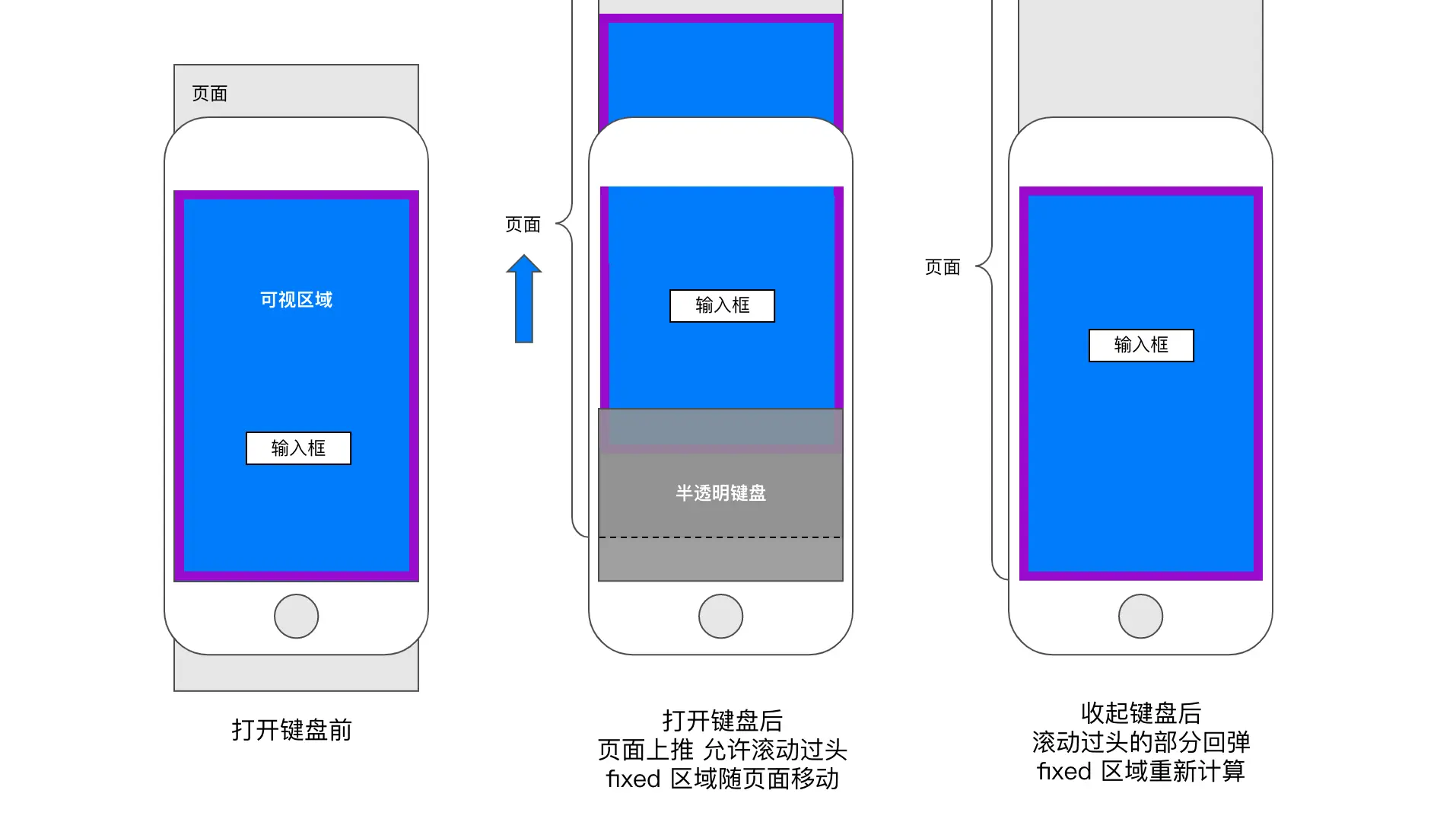
在桌面浏览器上,这两个视口几乎总是重合的。但在 iOS 上,键盘弹起时 visual viewport 会缩小并偏移,而 layout viewport 保持不变。这就是为什么 position: fixed 的元素看起来”飘了”——它相对于 layout viewport 没有移动,但用户通过 visual viewport 看到的位置变了。
Android 的行为有所不同:大部分 Android 浏览器在键盘弹起时会直接缩小 layout viewport(即触发 window.resize),所以 fixed 定位的元素会跟着重新布局,通常不会出现 iOS 那样的错位问题。
为什么 iOS 会在 input 聚焦时自动滚动?
背后原因是 iOS 的两个设计理念:
- 手机屏幕本就小,为了展示更多内容,应该少用绝对定位的元素。 Safari 团队认为
position: fixed在移动端是一种反模式,所以不会为了维持 fixed 元素的位置而做额外处理。 - 为了保证用户体验,键盘弹起时需要让用户看到输入框,会自动滚动 visual viewport。这个滚动是 WebKit 内核层面的行为,JavaScript 层面几乎无法阻止。
focus() 默认会把元素滚进视野
浏览器的默认策略是:聚焦某个元素时,会尝试把它滚到可见区域。HTMLElement.focus() 的 preventScroll 参数就是为了控制这个行为——默认 preventScroll: false,所以会滚;设为 true 才表示”不准滚”。(MDN)
但 iOS 的现实是:focus({ preventScroll: true }) 在 iOS 15.5 之前不支持;15.5 起支持,但还存在版本/实现差异。(Can I Use)
iOS 键盘不仅改变”高度”,还会改变视觉视口的偏移
iOS 上的键盘弹起,很多时候更像是 visual viewport 变小并产生 offsetTop,而不是直觉中的”页面 layout 重新计算并老老实实 resize”。一旦视觉视口发生偏移,position: fixed、sticky 定位、transform 容器里的弹层定位系统就可能出现错位,甚至在键盘收起后还残留偏移(典型是 visualViewport.offsetTop 不归零)。(WebKit Bugzilla)
这也解释了为什么同一套代码在 Android 上表现正常,在 iOS 上就各种错位——两个平台处理键盘弹起的底层机制完全不同。
iOS 的 focus 必须在用户手势里触发
还有一条经常被忽视的硬约束:
iOS 上想让软键盘真的弹出来,程序化 focus 必须发生在用户手势(tap/click)的同步调用链中。 放到
setTimeout、Promise、异步回调里,即使焦点看起来切过去了,键盘也可能不弹、或者行为变得不一致。
这不是玄学,社区里有大量案例:
- iOS Safari 里
setTimeout(... focus())键盘不出现(Stack Overflow) - WKWebView 在 iOS 11.3 之后尤其明显:
focus()不再可靠,需要真实 tap 触发(Ionic Forum) - WebKit 的相关 bug 讨论明确提到:脱离触摸事件的 JS focus 可能不弹键盘(WebKit Bugzilla)
这条约束直接决定了方案形态: 你不能指望”键盘快出来了我再补救”,因为补救往往发生在异步时机;你必须在用户的触摸/点击回调那一刻,就把后续布局和滚动的”轨道”铺好。
传统方案及其局限
公司之前的做法
我们公司之前的处理方法是:在有表单的页面里插入一个垫片(adapter)组件,监听键盘弹起,垫片高度变高,然后滚动页面到合适位置使输入框不被遮挡。
键盘弹起 → 监听到 resize → adapter 变高 → scrollTo 到目标位置这个方案的思路很直接:既然键盘弹起后可视区域变小了,就在页面底部垫一个和键盘等高的元素,让页面可以多滚一段距离,然后通过 scrollTo 把输入框滚到可视区域内。
遇到的问题
但这样在两个场景下必然会出问题:
- input 太靠近底部:页面还没滚到位,键盘已经弹出来了,浏览器为了保证输入可见,自己先滚了 visual viewport。你后续的 scrollTo 和浏览器的自动滚动叠加,就出现了”两次滚动”的抖动。
- 页面本来不可滚动:键盘出来前
scrollHeight == clientHeight,几乎没有滚动空间,scrollTo等于对空气挥拳;等键盘出来、可视区域变小才”突然可滚”,但此时浏览器已经完成它的自动滚动了。
本质上是 时序问题:
graph LR
  A["用户点击"] --> B["键盘弹起 ⚠️<br/>浏览器自动滚了"]
  B --> C["收到 resize"]
  C --> D["adapter 变高"]
  D --> E["scrollTo ⚠️<br/>你的滚动来晚了"]
你拿到可靠数据时,浏览器可能已经滚了。
页面结构的坑
还有一个问题困扰了我很久:应用里所有输入框用的是封装好的组件,但有的页面有效,有的无效。
后来仔细分析了代码,找出了原因:我们用 Taro 开发,调用 Taro.pageScrollTo 滚动页面。这个方法的原理是修改当前路由对应元素的 scrollTop。那些不生效的页面,可滚动容器不是最外层,而是里层——自然就和没滚动一样。
这其实是做手机端 C 端产品的一个普遍感受:flex 盒子经常发生压缩情况,屏幕大小又不够,所以嵌套滚动容器非常常见。如果你的滚动 API 操作的不是实际可滚动的那个容器,一切都是白费功夫。调整页面结构后,这个问题解决了。
探索过程
尝试一:打时间差
一开始我想打时间差:根据事件机制的原理,监听父元素的 touchStart 捕获事件,抢在 input focus 事件触发之前先行滚动。
理论上触摸事件的传播顺序是 touchstart(捕获)→ touchstart(冒泡)→ touchend → focus,所以在 touchstart 的捕获阶段就能比 focus 更早执行。
但问题是:用户只是触摸到就会触发滚动,但他可能只是想滑动页面,而不是点击输入框。这显然不符合预期。改为监听 touchend 的话,touchend 和 focus 几乎同时触发,打不出时间差了。
所以如果只监听 touchstart 能生效,但行为不正确。
尝试二:先滚动再聚焦
调整事件顺序,先 preventDefault 阻止默认的 focus 行为,然后自己先滚动、再手动 focus。
但 Taro.pageScrollTo 是异步方法——我读了 Taro 的源码,发现它内部会分多个时间片(requestAnimationFrame 或 setTimeout)逐步修改 scrollTop 来实现平滑滚动。所以很可能滚到一半,键盘就弹出来了。
如果在 Taro.pageScrollTo 的 onSuccess 回调里再 focus 也有问题——前面提到 iOS 要求 focus 必须在用户手势的同步调用链中触发,此时 focus 的调用已经不在当前事件循环里了。网上说可以通过 native 层修改 WKWebView 的 keyboardDisplayRequiresUserAction 属性来允许手动调用,但实测部分机型无法生效——改过之后我手机能用,一些老测试机用不了。
用 Web 原生的 scrollTo 也是一个道理——它不会阻塞后续代码的运行,但滚动动画是异步的。用 setTimeout 就进入了下一个事件循环。除非直接修改 scrollTop(element.scrollTop = xxx),这是同步的,但没有动画效果,页面会”闪”一下跳到目标位置,非常生硬。
转折:发现 focus({ preventScroll: true })
这个问题一度难住了我。我在 StackOverflow 上查了很多帖子,里面有各种”欺骗”浏览器的方法——比如先创建一个隐藏的 input 元素偷偷 focus,再转移到目标 input 上之类的。
偶然间看到一个帖子提到某组件库依赖了 focus-lock 这个库来锁定焦点。出于好奇我去读了它的源码,猛然发现代码里这么写着:
element.focus(focusOptions);focus 还能传参数?!
在我的认知里 focus() 就是一个无参数方法。于是立刻去 MDN 查文档,发现 focus 能传一个 FocusOptions 配置对象,其中有一项叫 preventScroll,默认为 false。配置为 true 时,可以防止聚焦时浏览器的自动滚动行为。
这个属性 Chrome 从 2018 年就支持了,但 iOS Safari / WebView 直到 2022 年(iOS 15.5)才加入支持。这也解释了为什么很多老教程和 StackOverflow 答案里没有提到它——因为在 iOS 上它确实长期不可用。
这一发现帮了大忙。自此 focus 何时调用都无所谓了——只需要带上 { preventScroll: true } 阻止浏览器的自动滚动,然后自己完全控制滚动行为就好。前面纠结的”先滚还是先 focus”的时序问题,一下子不存在了。
核心方案:预告键盘,先造出滚动空间
经过测试,使用 preventScroll 后大部分场景已经正常。但一些页面还是有问题:页面本来不可滚动,或 input 太靠底部需要滚的距离额外多——这些都依赖垫片变高后才有足够的滚动空间。而垫片要检测到键盘弹出后才会变高,这就产生了时序上的卡顿或滚动不到位。
为了解决这个问题,我想到一个办法:在聚焦的同时,提前”预告”键盘将弹起,让 adapter 在同一时机同步变高,先把滚动空间”造出来”。
方案拆解
graph LR
  A["用户点击"] --> B["preventDefault"]
  B --> C["focus<br/>{ preventScroll: true }"]
  C --> D["keyboardWillPopUp()<br/>adapter 立即变高"]
  D --> E["等一帧布局更新"]
  E --> F["手动 scrollTo"]
  F --> G["键盘弹出<br/>浏览器无需抢滚动 ✅"]
对比传统方案,时序完全不同:
传统方案:
[点击] → [focus(触发自动滚动)] → [键盘弹起] → [resize] → [adapter 变高] → [scrollTo]
                  ↑                    ↑                                         ↑
          浏览器自动滚了            已经晚了                               你的滚动更晚

本文方案:
[点击] → [preventDefault] → [focus(preventScroll)] → [预告键盘] → [adapter 变高] → [scrollTo] → [键盘弹起]
                                    ↑                     ↑              ↑              ↑
不触发自动滚动 立即变高 空间已有 你先占位对于不可滚动页面:在键盘出现前就把 adapter 顶高,让页面从 scrollHeight == clientHeight 变成 scrollHeight > clientHeight,滚动指令变得有效。
对于底部 input:在键盘真正改变 visual viewport 之前就把 input 滚到”未来可见”的位置,Safari 就更少理由去做自动滚动。
实现细节
整体架构
方案涉及四个模块的协作:
graph LR
  InputCell["InputCell<br/>(输入框组件)"] -- "keyboardWillPopUp()" --> Hook["useKeyboardDetection<br/>(键盘检测 Hook)"]
  Hook -- "isKeyboardVisible<br/>keyboardHeight" --> Adapter["KeyboardAdapter<br/>(垫片组件)"]
  InputCell -. "handleFocus()<br/>focus · scrollTo" .-> TopView["TopView<br/>(固定顶栏)"]
数据流是单向的:InputCell 在用户点击时通过 keyboardWillPopUp() 发出信号,useKeyboardDetection 接收到信号后更新状态,KeyboardAdapter 读取状态后改变高度。
重写键盘检测 Hook
既然要向键盘检测模块发送”即将弹起”的事件,检测就需要变成单例模式,便于跨页面、跨组件做事件的发送与收集。
之前的检测 hook 用的 useState + useEffect,useEffect 里挂载事件监听。全局调用 n 次就有 n 个 state 加 n 个事件监听,没法向其发送事件:
// 旧方案的问题
组件 A 调用 useKeyboardDetect() → state_A + listener_A
组件 B 调用 useKeyboardDetect() → state_B + listener_B
组件 C 调用 useKeyboardDetect() → state_C + listener_C
// 三份独立的状态,三个事件监听,互不相通
// 想从外部发送"键盘即将弹起"的信号?做不到
我的改造思路:
- 状态放 Context:通过在应用外层包裹 Provider,全局共享一个 state。所有组件读到的都是同一份键盘状态。
- 用
useSyncExternalStore替代useEffect:这是 React 18 新增的 Hook,从语义上讲就是”订阅外部状态”。它的两个参数是subscribe(注册监听)和getSnapshot(获取当前状态),天然就将”订阅”与”状态获取”分离了。相比useEffect+setState的方式,它不会产生多余的 re-render,并且能保证并发模式下的一致性。 - 利用闭包暴露更新能力:这是整个设计最巧妙的地方。
useSyncExternalStore的subscribe函数会接收一个callback参数——当你调用这个 callback 时,React 就会重新执行getSnapshot来获取最新状态。我把这个 callback 存到模块作用域变量里,这样外部调用keyboardWillPopUp()时就能主动触发更新。
核心的”预告”机制:
// 模块作用域变量
let willPopup = { signal: false, timestamp: 0 };
let keyboardDetectCallback = () => {};

// 外部调用此函数"预告"键盘即将弹起
export function keyboardWillPopUp() {
  willPopup.signal = true;
  willPopup.timestamp = Date.now();
  keyboardDetectCallback(); // 触发 useSyncExternalStore 重新调用 getSnapshot
}

// subscribe 里把 callback 存起来
const subscribe = (callback) => {
  keyboardDetectCallback = callback; // ← 就是这一行,让外部有了触发更新的能力
  // ... 挂载 resize / visualViewport 等事件监听
  return () => {
    /* cleanup */
  };
};
在 getSnapshot() 里的逻辑:
- 如果
willPopup.signal为true,哪怕还没收到 resize / visualViewport 变化,也先把isKeyboardVisible置为true - 键盘高度先复用之前记录的值,如果没有就给一个 340 的估算高度(iPhone 上键盘高度通常在 300~360 之间),后续 resize 事件到来时再校准
- 这样 adapter 就能立即变高,先把滚动空间造出来
另外还有一个防抖细节:willPopup.timestamp 记录了预告发出的时间。在 getSnapshot 里会检查,如果距离上次预告不到 30ms 且键盘已经是可见状态,就忽略本次 snapshot——这是为了防止预告信号和真实的 resize 事件在极短时间内连续触发,导致状态跳变。
多平台检测策略
键盘检测在不同平台上需要使用不同的策略:
| 平台 | 检测方式 | 原因 |
|---|---|---|
| iOS | visualViewport.resize | iOS 键盘弹起不会改变 window.innerHeight,只会改变 visual viewport 的高度 |
| Android | window.resize | Android 键盘弹起会触发 layout viewport 变化,window.innerHeight 会改变 |
| 桌面端 | focusin / focusout | 没有软键盘,只能通过焦点事件判断是否在输入状态 |
键盘高度的计算方式也因此不同:
- iOS / Android:
maxViewportHeight - currentViewportHeight(最大视口高度减去当前视口高度) - 桌面端:固定 340(因为没有软键盘,这个值只用于兜底)
deviceInfo.trusted 标记用于优化:当连续两次计算出的键盘高度不再变化时,认为参数已经稳定(键盘完全弹出),之后就不再更新,避免不必要的计算。
聚焦处理函数
function handleFocus(
  inputElement: HTMLInputElement | undefined,
  inputCellElement: HTMLDivElement | null,
  scrollOffsetCalFuc: (offsetTop: number) => number,
  event?: React.TouchEvent<HTMLElement>,
) {
  const offsetTop = inputCellElement?.offsetTop || 0;
  const toScrollTop = scrollOffsetCalFuc(offsetTop);

  // 1. 阻止浏览器默认的聚焦行为(包括自动滚动)
  event?.preventDefault();

  // 2. 在用户手势的同步链路中立即 focus(iOS 硬约束)
  //    preventScroll: true 阻止聚焦时的自动滚动
  inputElement?.focus({ preventScroll: true });

  if (toScrollTop) {
    // 3. 预告键盘,让 adapter 立即变高
    keyboardWillPopUp();

    // 4. 延迟 100ms 再滚动
    //    为什么是 100ms?需要等 React 处理完 state 更新 + DOM 重绘
    //    adapter 变高后才有足够的 scrollHeight 可以滚动
    setTimeout(() => {
      Taro.pageScrollTo({
        scrollTop: toScrollTop,
        duration: 225, // 225ms 滚动动画,体感平滑
      });
    }, 100);

    // 5. 兜底:350ms 后清理 documentElement 的 scrollTop
    //    preventScroll 在 iOS 15.5 才支持,如果老设备不支持,
    //    focus 时 document.documentElement 可能被滚上去了
    //    100ms(等待) + 225ms(滚动动画) ≈ 325ms,取 350ms 确保动画完成后再清理
    setTimeout(scrollHtmlToTop, 350);
  }
}关键的时序约束:focus 必须同步发生在手势回调中,setTimeout 只用来延迟滚动。如果把 focus 也放到 setTimeout 里,iOS 上键盘就可能不弹。
滚动偏移的计算逻辑 scrollOffsetCalFuc 也值得说明:
const defaultScrollOffsetCalFuc = (offsetTop: number) => {
  const { viewportHeight, keyboardHeight } = getKeyboardInfo();
  // 目标:让 input 出现在键盘上方 150px 的位置
  // viewportHeight - keyboardHeight = 键盘弹起后的可视高度
  // 再减去 150px 的缓冲区,作为 input 的目标 Y 坐标
  const target = Math.max(viewportHeight - keyboardHeight - 150, 0);
  return Math.max(offsetTop - target, 0);
};
这里的 150px 是一个经验值——让输入框出现在可视区域偏上的位置,而不是紧贴键盘顶部,给用户留出一些上下文空间来看到周围的表单内容。
边界问题与处理
实现初版后还遇到了一些细节问题。移动端开发就是这样:核心逻辑写完了只是开始,真正的工作量在处理各种边界情况。
1. 误触发:用户只想滑动,不想输入
用户触摸到 Input 组件但本意是拖拽滑动页面,不作处理就会一滑到就唤起键盘。这在表单页面尤其常见——用户想往下滑看更多表单项,手指恰好落在某个 input 上。
解决:从监听单一的 tap 事件改为监听 touchStart + touchEnd,在 touchEnd 时计算手指的位移距离。如果 X 或 Y 方向的位移超过 10px,就判定为滑动意图,不触发聚焦。
onTouchStart: (e) => {
  const touch = e.touches?.[0];
  touchStartXRef.current = touch?.clientX || 0;
  touchStartYRef.current = touch?.clientY || 0;
},
onTouchEnd: (e) => {
  const touch = e.changedTouches?.[0];
  const deltaX = (touch?.clientX || 0) - touchStartXRef.current;
  const deltaY = (touch?.clientY || 0) - touchStartYRef.current;
  if (Math.abs(deltaX) > 10 || Math.abs(deltaY) > 10) {
    return; // 手指移动距离超过阈值,判定为滑动,不聚焦
  }
  handleFocus(e.currentTarget, ...);
}
10px 的阈值是一个经验值。太小(比如 3px)会导致手指微小抖动就误判为滑动;太大(比如 20px)则用户明显在滑动了还是会触发聚焦。
2. 已聚焦时不应接管触摸事件
聚焦状态下继续接管浏览器默认行为,会产生两个问题:
- 文字光标拖拽失效:因为
preventDefault了 touch 事件,用户没办法在已输入的文字上拖拽来移动光标 - 重复触发聚焦逻辑:键盘弹起后用户想滑动屏幕浏览其他内容,手指落在 input 上时又会触发一次完整的 handleFocus 流程
解决:已聚焦或禁用时,不绑定自定义的 touch handler,让浏览器保持默认行为。
// {} 不是稳定引用,但无所谓——isFocused 变化时组件肯定会重新渲染
const onTouchHandler = disabled || isFocused ? {} : onTouchHandlerBase;
3. 键盘弹起/收回的过渡卡顿
垫片高度变化如果没有过渡效果,用户会看到页面”闪”一下——adapter 突然从 0 变成 300 多像素,内容区域瞬间跳动。
解决:给垫片的高度变化加 CSS transition。但弹起和收回需要不同的过渡时长:
// 弹起时用极短的过渡(25ms)
// 需要尽快变高来给 scrollTo 提供空间,过渡太长反而影响滚动效果
.keyboard-adapter-content[data-keyboard-visible="true"] {
  transition: height 25ms ease-out;
}

// 收回时用稍长的过渡(200ms)
// 让内容区域平缓地回到原位,不会有突然"跌落"的感觉
.keyboard-adapter-content[data-keyboard-visible="false"] {
  transition: height 0.2s ease-out;
}
这两个数值是试了很多组合后达到的满意效果。弹起时 25ms 几乎是”瞬间”,但比 0ms 多了一点点缓冲,能避免布局计算和渲染之间的闪烁。收回时 200ms 和 iOS 原生键盘的收回动画时长接近,体感上比较协调。
使用 data-keyboard-visible 属性而不是 className 来切换样式,是为了利用 CSS 属性选择器的简洁性,同时也方便调试——在 DevTools 里直接能看到当前状态。
4. 老设备不支持 preventScroll
iOS 15.5 之前的设备不支持 focus({ preventScroll: true })。这些设备占比不大,不做完整适配,只做兜底:在键盘弹起完成后(约 350ms),检查 document.documentElement.scrollTop 是否被意外修改了,如果是就平滑滚回 0。
const scrollHtmlToTop = () => {
  // 只在 documentElement 确实被滚动了的情况下才还原
  // 避免不必要的 scrollTo 调用
  document.documentElement.scrollTop &&
    document.documentElement.scrollTo({ top: 0, behavior: "smooth" });
};
这里检查的是 document.documentElement(即 <html> 元素)的 scrollTop,而不是页面容器的。因为在不支持 preventScroll 的设备上,focus() 触发的自动滚动会作用在 documentElement 上,而我们的业务滚动是通过 Taro 控制的页面容器,两者互不影响。
5. 固定定位元素上的滑动问题
标题导航栏等 sticky/fixed 元素,在键盘弹起时,用户可以通过在它上面滑动使整个页面在 visual viewport 里发生偏移。这是因为 iOS 允许用户通过触摸手势来调整 visual viewport 的位置(类似于缩放后的平移)。
解决:这类元素本身不需要承载滚动行为,直接对其 touchmove 事件 preventDefault 即可。
function handleTouchMove(e: TouchEvent) {
  e.preventDefault();
  e.stopPropagation();
}

// 在 useEffect 里绑定(用 AbortController 方便清理)
topViewRef.current?.addEventListener("touchmove", handleTouchMove, {
  signal: controller.signal,
});
效果和完整代码
以下是涉及的三个模块的完整代码。
useKeyboardDetection.ts —— 键盘检测 Hook
import { getDeviceType } from '@/utils/device';
import noop from 'lodash/noop';
import debounce from 'lodash/debounce';
import isEqual from 'lodash/isEqual';
import {
  useEffect,
  useSyncExternalStore,
  createContext,
  useContext,
} from 'react';

export interface KeyboardDetectionResult {
  isKeyboardVisible: boolean;
  viewportHeight: number;
  maxViewportHeight: number;
  keyboardHeight: number;
}

enum METHOD {
  VisualViewport = 1, // iOS:监听 visualViewport.resize
  Resize = 2,         // Android:监听 window.resize
  FocusEvent = 3,     // 桌面端、旧版浏览器:监听 focusin/focusout
}

let currentMethod: METHOD = METHOD.FocusEvent;
let willPopup = { signal: false, timestamp: 0 };
const deviceType = getDeviceType();

let keyboardStatus: KeyboardDetectionResult = {
  isKeyboardVisible: false,
  keyboardHeight: 0,
  viewportHeight: 0,
  maxViewportHeight: 0,
};

let keyboardDetectCallback: () => void = noop;

// 预告键盘即将弹起
export const keyboardWillPopUp = function () {
  willPopup.signal = true;
  willPopup.timestamp = Date.now();
  keyboardDetectCallback();
};

function init() {
  if (deviceType === 'ios' && window.visualViewport) {
    currentMethod = METHOD.VisualViewport;
  } else if (deviceType === 'android' && navigator.maxTouchPoints > 1) {
    currentMethod = METHOD.Resize;
  } else {
    currentMethod = METHOD.FocusEvent;
  }
}

const subscribe: Parameters<typeof useSyncExternalStore>[0] = (callback) => {
  const abort = new AbortController();
  const options: AddEventListenerOptions = {
    passive: true,
    capture: true,
    signal: abort.signal,
  };
  keyboardDetectCallback = callback;
  const debounceCallback = debounce(callback, 300);

  if (currentMethod === METHOD.VisualViewport) {
    window.visualViewport!.addEventListener('resize', debounceCallback, options);
  } else if (currentMethod === METHOD.Resize) {
    window.addEventListener('resize', debounceCallback, options);
  } else {
    document.body.addEventListener('focusin', debounceCallback, options);
    document.body.addEventListener('focusout', debounceCallback, options);
  }
  return () => abort.abort();
};

let deviceInfo = {
  maxViewportHeight: 0,
  keyboardHeight: 0,
  trusted: false, // 连续两次相同则标记为稳定
};

export const getKeyboardInfo = () => ({
  keyboardHeight: deviceInfo.trusted ? deviceInfo.keyboardHeight : 340,
  viewportHeight: deviceInfo.maxViewportHeight,
});

function deviceInfoInit(currentViewportHeight: number) {
  if (deviceInfo.trusted) return;
  const maxViewportHeight = Math.max(currentViewportHeight, deviceInfo.maxViewportHeight);
  const keyboardHeight =
    currentMethod === METHOD.FocusEvent
      ? 340
      : Math.max(deviceInfo.keyboardHeight, maxViewportHeight - currentViewportHeight);
  const newDeviceInfo = { maxViewportHeight, keyboardHeight, trusted: false };
  deviceInfo = newDeviceInfo;
  isEqual(deviceInfo, newDeviceInfo) && keyboardHeight !== 0
    ? (deviceInfo.trusted = true)
    : (deviceInfo = newDeviceInfo);
}

const getSnapshot = (): KeyboardDetectionResult => {
  const viewportHeight =
    currentMethod === METHOD.VisualViewport
      ? window.visualViewport!.height
      : window.innerHeight;
  deviceInfoInit(viewportHeight);

  let realKeyboardVisibility = false;
  if (currentMethod === METHOD.FocusEvent) {
    const activeEl = document.activeElement;
    const isInput =
      activeEl &&
      (activeEl.tagName === 'INPUT' ||
        activeEl.tagName === 'TEXTAREA' ||
        (activeEl as HTMLElement).isContentEditable);
    realKeyboardVisibility = !!isInput;
  } else {
    // 视口高度差超过 150px 认为键盘已弹起
    realKeyboardVisibility = deviceInfo.maxViewportHeight - viewportHeight > 150;
  }

  const shouldUpdate =
    realKeyboardVisibility !== keyboardStatus.isKeyboardVisible ||
    viewportHeight !== keyboardStatus.viewportHeight ||
    willPopup.signal;
  // 防抖:预告信号发出后 30ms 内的 snapshot 不覆盖预告状态
  const shouldIgnore =
    Math.abs(Date.now() - willPopup.timestamp) < 30 &&
    keyboardStatus.isKeyboardVisible;

  if (shouldUpdate && !shouldIgnore) {
    keyboardStatus = {
      isKeyboardVisible: realKeyboardVisibility || willPopup.signal,
      viewportHeight,
      keyboardHeight: deviceInfo.keyboardHeight,
      maxViewportHeight: deviceInfo.maxViewportHeight,
    };
    willPopup.signal = false;
  }
  return keyboardStatus;
};

const KeyboardDetectionContext =
  createContext<KeyboardDetectionResult>(keyboardStatus);

export function KeyboardDetectionProvider({
  children,
}: {
  children: React.ReactNode;
}) {
  useEffect(init, []);
  const value = useSyncExternalStore<KeyboardDetectionResult>(
    subscribe,
    getSnapshot
  );
  return (
    <KeyboardDetectionContext.Provider value={value}>
      {children}
    </KeyboardDetectionContext.Provider>
  );
}

export function useKeyboardStatus(): KeyboardDetectionResult {
  return useContext(KeyboardDetectionContext);
}
KeyboardAdapter —— 垫片组件
import { useKeyboardStatus } from "@/hooks/useKeyboardDetection";
import { View } from "@tarojs/components";
import "./index.scss";

export default function KeyboardAdapter({
  height = 0,
  extraHeight = 0,
}: {
  height?: number;
  extraHeight?: number;
}) {
  const { isKeyboardVisible, keyboardHeight } = useKeyboardStatus();
  return (
    <View className="keyboard-adapter">
      <View
        className="keyboard-adapter-content"
        data-keyboard-visible={isKeyboardVisible}
        style={
          isKeyboardVisible
            ? { height: Math.max(0, keyboardHeight ?? 300 - 167 + extraHeight) }
            : { height }
        }
      />
    </View>
  );
}
.keyboard-adapter {
&-content {
height: 500px;
will-change: height;
}
}
.keyboard-adapter-content[data-keyboard-visible="true"] {
transition: height 25ms ease-out;
}
.keyboard-adapter-content[data-keyboard-visible="false"] {
transition: height 0.2s ease-out;
}InputCell —— 输入框组件(核心逻辑)
以下代码省略了业务 UI(图标、TextArea 变体、清除按钮等),只保留与滚动控制直接相关的核心逻辑。
import { Input } from "@nutui/nutui-react";
import { View } from "@tarojs/components";
import { useState, useCallback, useMemo, useRef, TouchEventHandler } from "react";
import Taro from "@tarojs/taro";
import { getKeyboardInfo, keyboardWillPopUp } from "@/hooks/useKeyboardDetection";

const preventScrollOption: FocusOptions = { preventScroll: true };

// ① 计算滚动目标:让输入框出现在键盘上方 150px 处
const defaultScrollOffsetCalFuc = (offsetTop: number) => {
  const { viewportHeight, keyboardHeight } = getKeyboardInfo();
  const target = Math.max(viewportHeight - keyboardHeight - 150, 0);
  return Math.max(offsetTop - target, 0);
};

// ② 旧设备兜底:focus 后 html.scrollTop 可能被系统篡改,强制归零
const scrollHtmlToTop = () => {
  document.documentElement.scrollTop &&
    document.documentElement.scrollTo({ top: 0, behavior: "smooth" });
};

// ③ 核心聚焦流程
function handleFocus(
  inputElement: HTMLInputElement | undefined,
  inputCellElement: HTMLDivElement | null,
  scrollOffsetCalFuc: (offsetTop: number) => number,
  event?: React.TouchEvent<HTMLElement>,
) {
  const offsetTop = inputCellElement?.offsetTop || 0;
  const toScrollTop = scrollOffsetCalFuc(offsetTop);
  event?.preventDefault();                          // 阻止系统默认滚动
  inputElement?.focus(preventScrollOption);          // 聚焦但禁止浏览器自动滚动
  if (toScrollTop) {
    keyboardWillPopUp();                             // 通知 TopView 提前让出键盘空间
    setTimeout(() => {
      Taro.pageScrollTo({ scrollTop: toScrollTop, duration: 225 }); // 我们自己滚
    }, 100);
    setTimeout(scrollHtmlToTop, 350);                // 兜底:修正 html.scrollTop
  }
}

export default function InputCell({ value, onChange, label, disabled = false }) {
  const [isFocused, setIsFocused] = useState(false);
  const inputRef = useRef(null);
  const inputCellRef = useRef<HTMLDivElement>(null);

  // ④ 自定义触摸处理:区分"点击"与"滑动"
  const touchStartXRef = useRef(0);
  const touchStartYRef = useRef(0);

  const onTouchHandlerBase = useMemo<{
    onTouchStart: TouchEventHandler<HTMLElement>;
    onTouchEnd: TouchEventHandler<HTMLElement>;
  }>(() => ({
    onTouchStart: (e) => {
      const touch = e.touches[0];
      touchStartXRef.current = touch.clientX;
      touchStartYRef.current = touch.clientY;
    },
    onTouchEnd: (e) => {
      const touch = e.changedTouches[0];
      const deltaX = touch.clientX - touchStartXRef.current;
      const deltaY = touch.clientY - touchStartYRef.current;
      // 移动 > 10px 视为滑动,放弃聚焦
      if (Math.abs(deltaX) > 10 || Math.abs(deltaY) > 10) return;
      handleFocus(e.currentTarget, inputCellRef.current, defaultScrollOffsetCalFuc, e);
    },
  }), []);

  // ⑤ 已聚焦时走浏览器默认行为,避免重复触发
  const touchHandler = disabled || isFocused ? {} : onTouchHandlerBase;

  return (
    <View ref={inputCellRef}>
      <Input
        ref={inputRef}
        value={value || ""}
        onChange={onChange}
        onFocus={() => setIsFocused(true)}
        onBlur={() => setIsFocused(false)}
        disabled={disabled}
        {...touchHandler}
      />
    </View>
  );
}
兼容性提示
preventScroll:iOS 15.5 才支持,且存在”看似支持但不生效”的 WebKit bug。保留老设备兜底(focus 后把documentElement.scrollTop拉回)是合理的工程策略。(Can I Use)- visualViewport 偏移残留:极端情况下键盘收起后
visualViewport.offsetTop仍不为 0,导致 sticky/fixed 永久错位,需要在键盘收起阶段做校正或强制重排。(WebKit Bugzilla) - 键盘高度估算:在真正的 resize 数据到来前,用 300~360 的估算值顶高是务实的;数据到来后再校准。iPhone 的键盘高度因机型、语言、是否带预测栏而有差异,但绝大多数落在这个区间。
总结
| before | after |
|---|---|
 |  |
iOS 键盘问题的难点从来不是”算不算得出 keyboardHeight”,而是:
- 你拿到可靠数据时,浏览器可能已经滚了
- 你想 focus 的时机,iOS 又要求必须在用户手势同步链路里
这里的方案把关键动作前移:把”键盘可见”当作可以被”预测”的状态,而不是只能被”检测”的结果。通过在用户手势链路中同步完成 preventDefault → focus({ preventScroll: true }) → 预告键盘 → 手动滚动,将体验从”偶现抖动/错位”拉回到”稳定可控”。